Kamis, 27 Oktober 2011

MEMBUAT FORM LOGIN DENGAN DELPHI 7

Sudah beberapa hari ini saya tidak kunjung update postingan blog karna banyaknya tugas – tugas dikampus yang diberikan oleh dosen.karna banyaknya tugas – tugas kuliah, terkadang dalam hati saya timbul pertanyaan, dosen – dosennya punya perasaan nggak ya terhadap mahasiswanya? Sebab rata- rata semua dosen pada ngebebanin tugas semua,dan yang lebih parah tugas – tugasnya itu rata – rata harus melakukan penelitian ke suatu perusahaan.wah jadi curhat nih..hehehhe..habis bingung mau curhat sama siapa… :)

Langsung ke pokok bahasan aja , sesuai dengan judul di atas “MEMBUAT FORM LOGIN DENGAN DELPHI 7” disini saya akan menuliskan sedikit script tentang cara membuat form login dengan menggunakan aplikasi Delphi ,versi yang saya gunakan disini yaitu versi 7..sebenarnya nggak jauh beda sih mau versi berapa juga asal programnya jalan aja.. :)
buat para pembaca yang lagi belajar atau lagi nyari – nyari tutorialtentang pemrograman Delphi,mungkin postingan ini bisa bermanfaat buat anda.ya meskipun hanya program sederhana.
Untuk pembuatannya silahkan telusuri langkah – langkah berikut :

1. Buka aplikasi Delphi yang anda gunakan dan buat lembar kerja baru dengan mengklik pada menu file > New > Form
2. Setelah muncul lebar kerja baru, letakkan dua buah label pada tab “standard” ke dalam form baru anda. Dan kemudian ubah nama label tersebut sesuai dengan keinginan anda.untuk mengubah nama label tersebut, klik tab “properties” > caption rubah nama label tersebut.
3. Untuk lebih jelas lihat gambar berikut :


4. Setelah itu letakkan dua buah form Edit masih pada tab “standard” dimana anda mengambil label tadi,kemudian rubah nama dan caption label sesuai dengan keinginan anda. Misalnya untuk Edit1 “Enama” dan untuk Edit2 “Epassword”.
5. Kemudian masih pada tab yang sama,yaitu pada tab standard tadi, letakkan 2 buah button di bawah Form Edit tadi dengan merubah name dan captionnya..misalnya untuk button1 “Bsubmit” caption “Submit” dan untuk Button2 “Bbatal” caption “Batal”
Berikut contoh peletakan formnya 


6. tombol LOGIN dan paste code berikut :

if (Enama.Text <> sofyan) or (EPassword.Text <> 'sauri') then
begin
MessageDlg('ID atau password salah', MTWarning, [MBOK], 0);
Exit;
end;
FormStok.Show
end;
7. sekarang coba anda jalankan form yang sudah anda buat tadi..berhasil kan? :)


note : untuk baris yang berwarna merah diatas, silahkan anda rubah sesuai degan nama form,user dan password yang anda inginkan.
FormStok.show berfungsi jika password dan username yang anda inputkan benar,maka tampil Form stok. Silahkan anda rubah sesuai dengan nama Form anda.


sumber  http://sauri-sofyan.blogspot.com/2010/05/membuat-form-login-dengan-delphi-7.html

Jumat, 01 April 2011

install wine1.3 di ubuntu 10.10


nah kali ne kawan ane posting  , , ,
bagaimana cara jalan kan aplikasi windows di linux , , ,
langsung aja kawan  di coba  . . . .
cara ne  di bawah  , , ,
karang ente buka terminal kesayangan ente , , ,
dengan cara berikut = CTRT + ALT   T dengan cara bersamaan ea kawan , , ,
langsung aja copas ne ke terminal ente , , , , ,

 
sudo add-apt-repository ppa:ubuntu-wine/ppa 
sudo apt-get update
sudo apt-get install wine1.3
 lok udah kawan jangan lupa baca mantra 3* symbit , , , ,symbit , , ,  ,symbit , , , 
heheheheheeheh     selamat mencoba kawan , , , 

Kamis, 24 Maret 2011

install Macbuntu di ubuntu 10.10

hey kawan kale ne ane mau ngerubah tampilan ubuntu ane dengan Macbuntu , , ,
kayak tampilan appel yang lama thu ne , , ,
ente g" sabar ea ingin liat tampilan ubuntu ente jadi macbuntu , , ,
nah lok gitu ente download file x dengan perintah di bawah ne, , , ,
ako sekarang buka terminal kesayangan anda , , ,
dengan teken kybord CTRL + ALT + T , , ,
nah karag ente copas syntak berikut ne ke terminal kesayangan ente , , ,

symbit@symbit$ wget https://downloads.sourceforge.net/project/macbuntu/macbuntu-10.10/v2.3/Macbuntu-10.10.tar.gz -O /tmp/Macbuntu-10.10.tar.gz

ne terminal ane di bawah , , , ,

nah kawan lok udah jadi jangan lupa ea baca mantra kayak gini , , , SYMBIT wakwkwkkw . . . .
sekian dan terkasih , , ,
dan selamat mencoba , , , , kawan , , ,

nah lok udah kita extrak file x , , ,
cara x ne di bawah ne tinggal ente copas kok  , , ,

tar xzvf /tmp/Macbuntu-10.10.tar.gz -C /tmp

lok udah di extrak kemudian masukan printak berikut ne , , ,

Selasa, 15 Maret 2011

MEMAHAMIN DENIAL OF SERVICES ATTACK

Dalam artikel ini saya akan menjelaskan mengenai jenis serangan yang bisa dikatakan tidak ada obatnya, yaitu denial of service atau DoS. Bila serangan DoS ini dilakukan secara beramai-ramai dan terorganisir dengan baik, maka akan menghasilkan kerusakan yang dahsyat dan sanggup melumpuhkan situs-situs populer seperti twitter.com dan metasploit.com.

Apa itu DoS

Denial of service adalah jenis serangan yang tujuannya adalah mencegah pengguna yang sesungguhnya menikmati layanan yang diberikan server. Server sesuai namanya adalah pelayan yang harus selalu siap melayani permintaan pengguna, yang umumnya beroperasi 24 jam tanpa henti. Contohnya adalah web server yang bertugas melayani pengunjung web menyediakan informasi dalam bentuk halaman html. Dalam kondisi normal, pengunjung dapat meminta resource dari web server untuk ditampilkan dalam browsernya, namun bila web server terkena serangan DoS maka pengunjung tidak bisa menikmati layanan web server.

Secara umum ada 2 cara melakukan serangan DoS:

1. Mematikan Server
2. Menyibukkan Server
* Tanpa bug/vulnerability
* Meng-exploit bug/vulnerability

Senin, 03 Januari 2011

MEMASANG Gyache improved 1.2.6 DI UBUNTU Lucid

Dari sekian banyak Yahoo! messenger di Linux khususnya Ubuntu hanya Gyachi Improved yang istimewa menurut penilaian saya. keistimewaan messenger ini setahu saya belum dimiliki oleh messenger lain yaitu dapat melihat teman anda yang bersembunyi dengan cara invisible. Dengan menggunakan Gyachi Improved terlihat jelas kondisi teman anda yang bersembunyi ini bang. Selain itu gyachi improved ini juga memiliki keistimewaan telah support terhadap webcam untuk komunikasi visual. Selain itu Gyachi Improved ini juga sangat lengkap fiturnya, mulai dari  membuat room list sampai meng-ignore teman yang tidak diinginkan.


Rabu, 22 Desember 2010

CARA INSTALL COOLIRIS UBUNTU & WINDOWS

GINE kawan ente lok mau browsing , , , ,
 misalkan ente mau cari video atau  image , , ,
photo ente ente uga bisa ne , , ,
asal kan ente udah daftar di facebook , , ,
baru ente pada bisa liat photo ente di cooliris , , ,
gimana sih tampilan cooliris thu , , ,
ente pada penasaran rupax thu , , ,
ente bisa download dibawah ini , , , 
langsung aja dah , , ,
ne photo ane ama harem ane , , ,

CAIRO-DOCK DENGAN EFEK ELENGAN

Blog ini pernah menulis dua aplikasi dock untuk Ubuntu, yaitu Docky dan Avant Window Navigator. Docky disukai karena simple dan ringan, sedangkan Avant Windows Navigator semakin dipilih karena style Lucido-nya yang keren. Nah, bagi teman-teman yang mempunyai spesifikasi komputer tinggi terutama dari segi grafisnya, ada aplikasi dock lain yang menawarkan berbagai efek keren di dalamnya. Aplikasi tersebut bernama Cairo-Dock.

Cairo-Dock in action

Cairo-Dock sekarang sudah mencapai versi 2.1.3 yang membawa beberapa perubahan dari versi sebelumnya, di antaranya:
  • Jendela konfigurasi yang lebih sederhana
  • Jika ada aplikasi yang membutuhkan perhatian, maka hanya ikon dari aplikasi tersebut yang muncul (ketika Cairo-Dock dalam keadaan hidden)
  • Applet ShowDesktop bisa juga digunakan untuk mengubah resolusi layar dengan satu klik
  • Thumbnail preview dari sebuah aplikasi sekarang disertai dengan ikon.

Untuk menginstal Cairo-Dock di Ubuntu bisa dilakukan dengan cara berikut:
Buka Terminal dan ketik:
  1. sudo add-apt-repository ppa:cairo-dock-team/ppa  
  2. sudo apt-get update  
  3. sudo apt-get install cairo-dock  

Sedangkan bagi teman-teman yang tidak mempunyai koneksi internet secara langsung, klik di sini untuk mendapatkan daftar file yang harus di-download secara manual. Lalu klik di sini untuk membuat repository lokal (memudahkan dalam proses instalasi).

SOLUSI UNTUK FLASHDISK TIDAK BISA DI ISI

Teman-teman pernah mengalami kejadian di mana flashdisk tidak bisa diisi dengan file atau folder? Hal itu terjadi karena filesystem di dalam flashdisk "dianggap" rusak oleh sistem operasi. Solusi yang paling menjanjikan untuk mengatasi masalah ini adalah memformat ulang flashdisk, namun jika diformat maka semua file akan hilang. Nah, ada baiknya teman-teman mencoba solusi yang satu ini sebelum memformat flashdisk.

Dengan asumsi flashdisk kalian tertancap (baca: mount) di "/media/flashdisk", ketik perintah berikut:
view plainprint?

1. dosfsck -a -v -l /media/flashdisk

dosfsck -a -v -l /media/flashdisk

Perintah di atas akan memperbaiki filesystem tanpa harus memformat ulang flashdisk. Jangan lupa ganti "/media/flashdisk" dengan lokasi mount-point flashdisk kalian.

Selasa, 21 Desember 2010

10 MEDIA PLEYER ALTERNATIVE

gine ne kawan ceritanya . . .
ane mau sedikit sharing software media player alternativ selain wmp [windows media player]..,1.VLC Player

katanya sih VLC Player software media player yang codecnya termasuk paling lengkap..,so tidak ada masalah dengan dengan codec atau format file saat memainkannya dengan VLC Player...,

Download VLC Player


2. KMPlayer
KMPlayer merupakan pemutar video dan music yang terkenal untuk windows karena dapat memainkan kebanyakan format audio maupun video...,Satu hal besar mengenai KMPlayer adalah KMPlayer dapat menangkap screenshot audio dan video.

Download KMPlayer


3. Media Player Classic
ini kesukaan ane...,dapat memainkan semua format tanpa codec khusus...,+ sangat ringan waktu mainin filenya..,terus menurut inforamasi yang ane terima katanya MPC sekarang dikelola oleh programmer "Gabest" yang memutuskan untuk membuatnya open source..,

Download Media Player Classic


Jumat, 17 Desember 2010

SERANGAN BERTUBI-TUBI MENGGUNAKAN YERSINIA

gine ne kisahnya temen-temen ....kan aku di aja hospotan ne sama temen.....pas baru-baru aja buka frefox langsung ada seranagan......waduh tiba-tiba koneksi nya putus......oh......saya sih sabar aja....dia blum tau saya juga punya anti godek di leptop saya ti kagak saya pake.....karna orang tu jahil x saya juga ikut jahill......
lama kelamaan saya panas baget jadinya.....
ne giliran saya ne bikin kekacaoan rasakan ne serangan bertubi-tubi milik gue.....
tu aja pembalasa saya......pertama-tama install dulu paket-paketnya......
1. Buka Terminal...
2. Ketik : sudo apt-get install yersinia 
3. Setelah Yersinia Terinstall.. Tinggal Lo jalankan Bro... Ketik : yersinia dhcp -i wlan0 -attack 1
4. kemudian tekan ENTER... masukan password root kalian dan Bushh.... Si Wanita maut Beraksi...  membantai 1 per 1 IP yang ada terhubung dengan internet....
5. untuk Melihat hasil Kerjanya Lihat di EtherAPE.... Pada linux kalian..


hahahahahahaha...... hahahahaha...... I WIN.... Lo Bisa Tertawa Sesuka Lo... Karena lo pasti Menang... Ibarat 1 lawan 100..... Lo Bisa jadi Penjajah... Para tukang CUTTER di Wi-fi to warnet bakalan jadi Budak lo, n Minta AMpun OM.. AMpun OM.. AMpun OM.. AMpun OM.. ...
Sudahlah bro... Jangan lama-lama Siksa Orang.. Kasian Hehhehehe.....

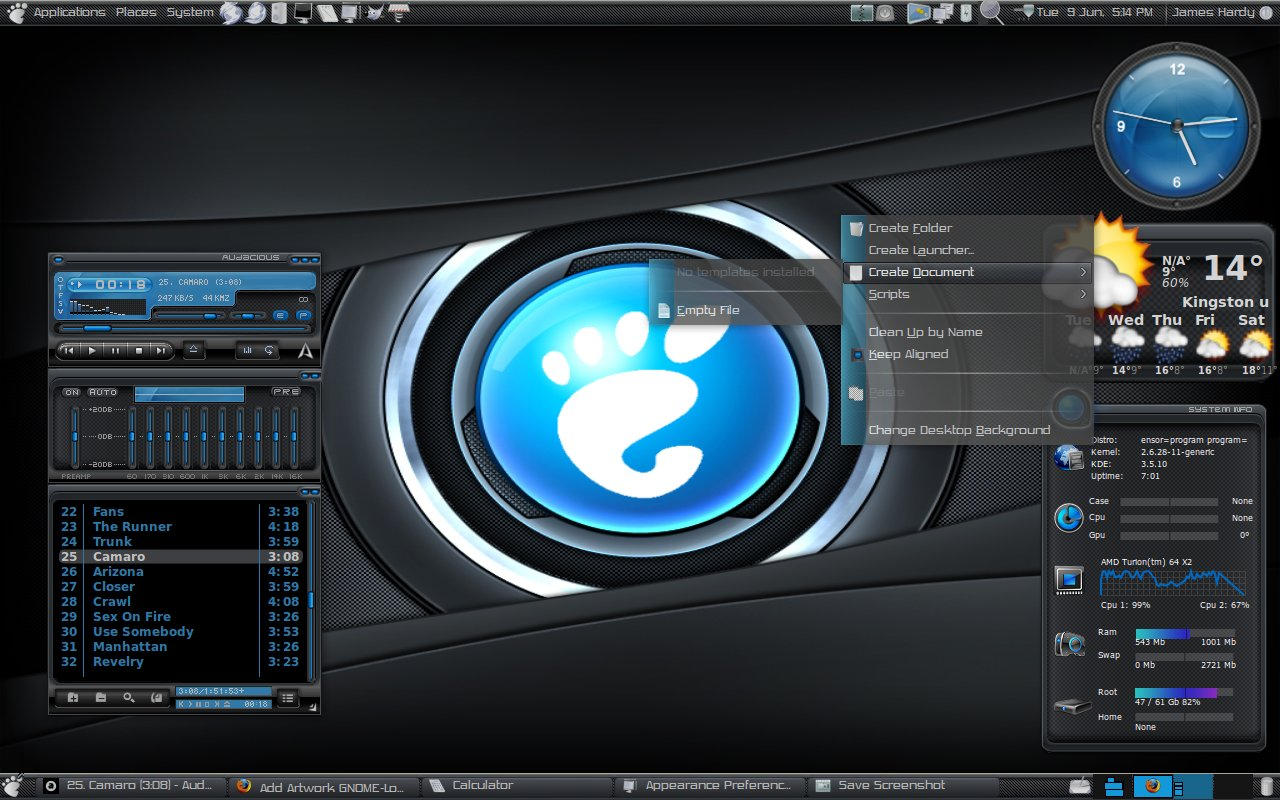
NYANTUT THEME AZENIZ BUAT UBUNTU

ne kawan bagi para pengguna ubuntu....
lok mau theme yang keren...
bisa ente download di blog ne....
hehehehe..........
theme ne cantek bgt ne....
kayak cewek molek githo.....
langsung aja ne....


Azenis-Theme-Pack 
lok ente mau cobain langsung aja deh ne Download

Details
Submitted: Des 14, 2010
File Size: 15.2 MB
Image Size: 179 KB
Resolution: 1280×800

Source: http://tuxsax.deviantart.com

FASANG EFEK SALJU DI UBUNTU

gine kawan lok ente penguna ubuntu , , ,
klok ente mau mempercantik tampilan ubuntu mu , , ,
ente tingal download disini aja , , ,
lok ente mau download efek salju x , , ,
yang pastinya enteh sudah isntall compiz fusion x , , ,
baru ente bisa fasang efek saju  , , ,
oke langsung aja ikutin langkah-langkahnya: Download plugins saljunya  sesuai dengan arsitektur komputer anda:

  • untuk amd64 : 
        compiz-fusion-plugins-unsupported_083git20090911-1ubuntu1_amd64
  • untuk i386 :
        compiz-fusion-plugins-unsupported_083git20090911-1ubuntu1_i386


kemudian setelah di download klik dua kali pada filenya, dan lakukan installasi. lalu buka menu System->Preferences->CompizConfig-Settings-Manager. Kemudian pilih menu extras lalu snownya di check list.


klok sudah ne langkah terakhir adalah dengan menekan tombol gambar bendera windows (super) + F3, dan lihat effect yang akan muncul.


lok udah kawan selamt mencoba deh  . . .
semoga bermamfaat kawan , , , ,